Google Search Console (GSC) er det eneste sted, hvor du får data direkte fra Google om, hvordan dit website klarer sig i søgningen. Det er gratis, og ved du, hvor du skal kigge, fortæller det dig præcis, hvad du skal rette, og hvor din næste trafik gemmer sig.
I den her guide viser jeg dig, hvordan du sætter Search Console op, hvad hver rapport gør, og 20 praktiske tips, jeg selv bruger til at øge den organiske trafik.
Opdateret oktober 2026: Guiden følger den nuværende brugerflade i Search Console, inklusive 24-timers-visningen i Performance-rapporten, filtre for brandede søgninger og rapporten for generative AI-funktioner. Alle skærmbilleder er nye, og dataene i dem er anonymiseret.
Hvad er Google Search Console?
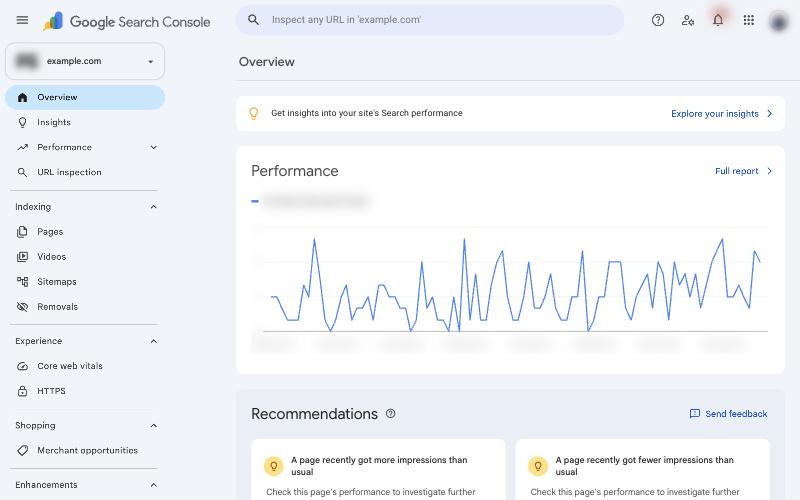
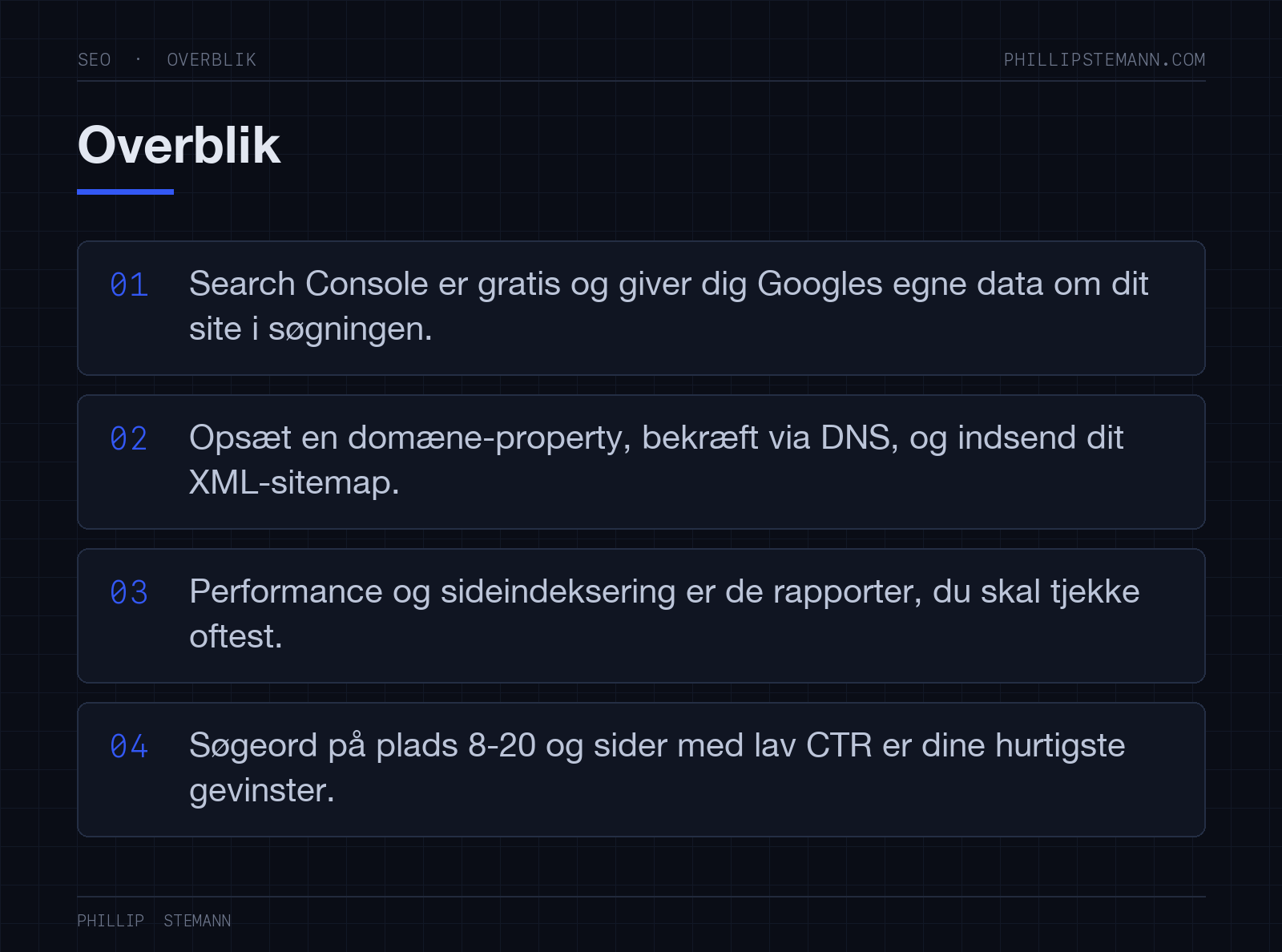
Google Search Console er et gratis værktøj fra Google, der viser, hvordan dit site optræder i Google-søgningen. Det fortæller dig, hvilke søgninger der sender besøgende til dit site, hvilke sider Google har indekseret, og om noget forhindrer dine sider i at ranke.
Værktøjet hed tidligere Google Webmaster Tools, men skiftede navn til Search Console allerede i 2015.
Hvorfor er Google Search Console vigtigt for SEO?
De fleste SEO-værktøjer estimerer din trafik og dine placeringer. Search Console viser dig Googles egne data. Det gør det til den mest pålidelige kilde, når du vil:
- Se præcis hvilke søgninger der bringer folk til dit site
- Finde ud af, hvilke sider der er indekseret, og hvorfor andre ikke er
- Opdage tekniske problemer som crawlfejl, langsomme sider eller fejl i dine strukturerede data
- Blive advaret om manuelle handlinger og sikkerhedsproblemer
- Måle hvordan dit indhold klarer sig i Googles AI-funktioner
Sådan sætter du Google Search Console op
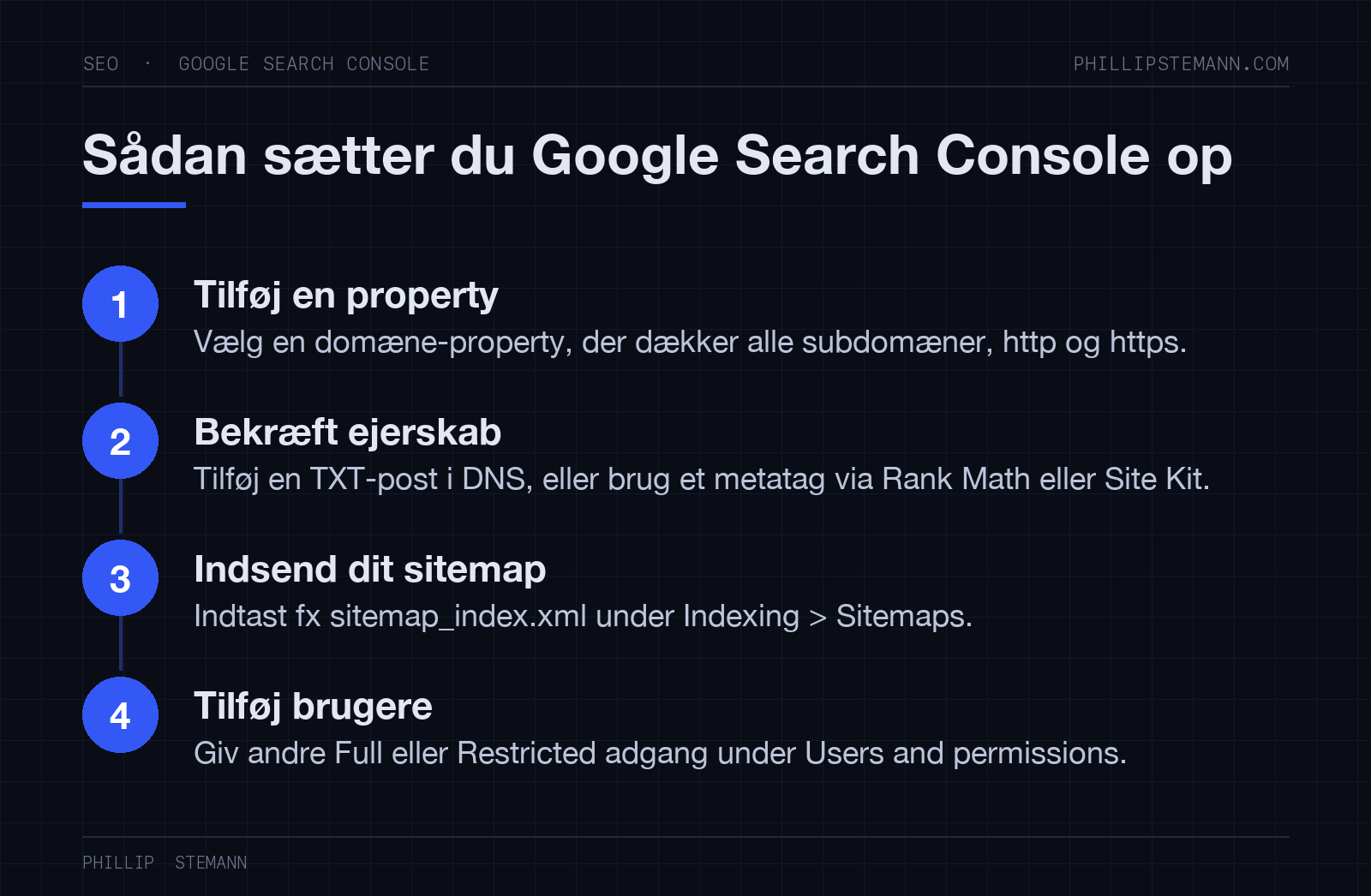
1. Tilføj dit website som en property
Gå til Search Console, log ind med din Google-konto, og klik på Add property (Tilføj property). Du kan vælge mellem to typer:
- Domæne-property: dækker hele dit domæne, inklusive alle subdomæner og både http og https. Det er den, jeg anbefaler til de fleste sites.
- URL-præfiks-property: dækker kun URL’er, der starter med præcis den adresse, du indtaster, fx https://www.example.com/.
2. Bekræft, at du ejer sitet
En domæne-property skal bekræftes ved at tilføje en TXT-post i dit domænes DNS-indstillinger. Din domæneudbyder eller dit webhotel har som regel en vejledning, og det tager kun få minutter.
URL-præfiks-properties kan også bekræftes med en HTML-fil, et HTML-metatag, Google Analytics eller Google Tag Manager. På WordPress er den nemmeste måde at tilføje metatagget via et SEO-plugin som Rank Math eller Googles eget Site Kit-plugin. Undgå at indsætte det i dit temas header.php, for så forsvinder det, når temaet opdateres.
3. Indsend dit sitemap
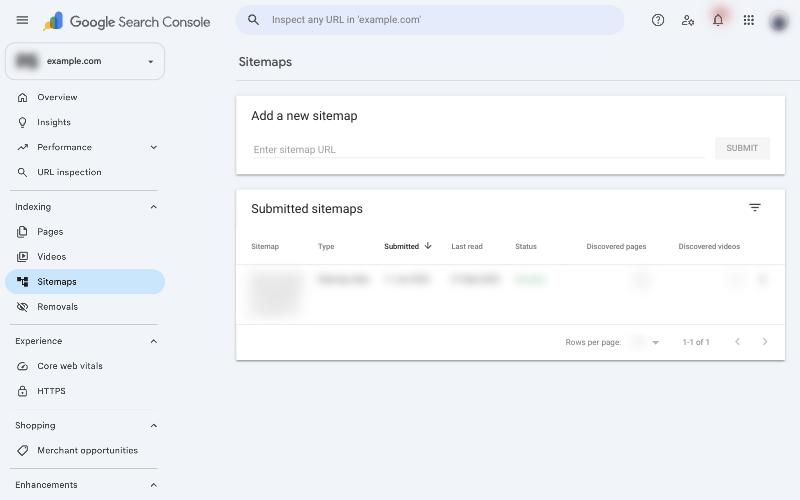
Gå til Indexing > Sitemaps, indtast URL’en på dit XML-sitemap (fx sitemap_index.xml, hvis du bruger Rank Math eller Yoast), og klik på Submit. Search Console viser derefter, hvornår Google sidst læste det, og hvor mange sider det fandt.
4. Tilføj brugere
Arbejder en anden på din SEO, så gå til Settings > Users and permissions og klik på Add user. Du kan give personen Full adgang, som dækker de fleste handlinger, eller Restricted adgang, hvor personen kun kan se data. Kun ejere kan tilføje eller fjerne andre ejere.
Rapporterne i Google Search Console forklaret
Oversigt
Oversigtssiden (Overview) giver dig et hurtigt overblik over din synlighed i søgningen, indeksering og brugeroplevelse plus de anbefalinger, Google mener, du bør se på. Det er et godt sted at starte, men den rigtige indsigt finder du i de enkelte rapporter.
Performance-rapporten
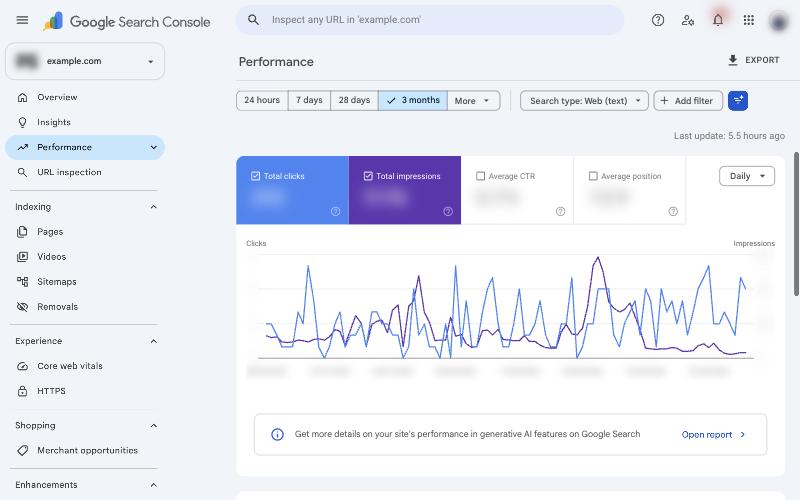
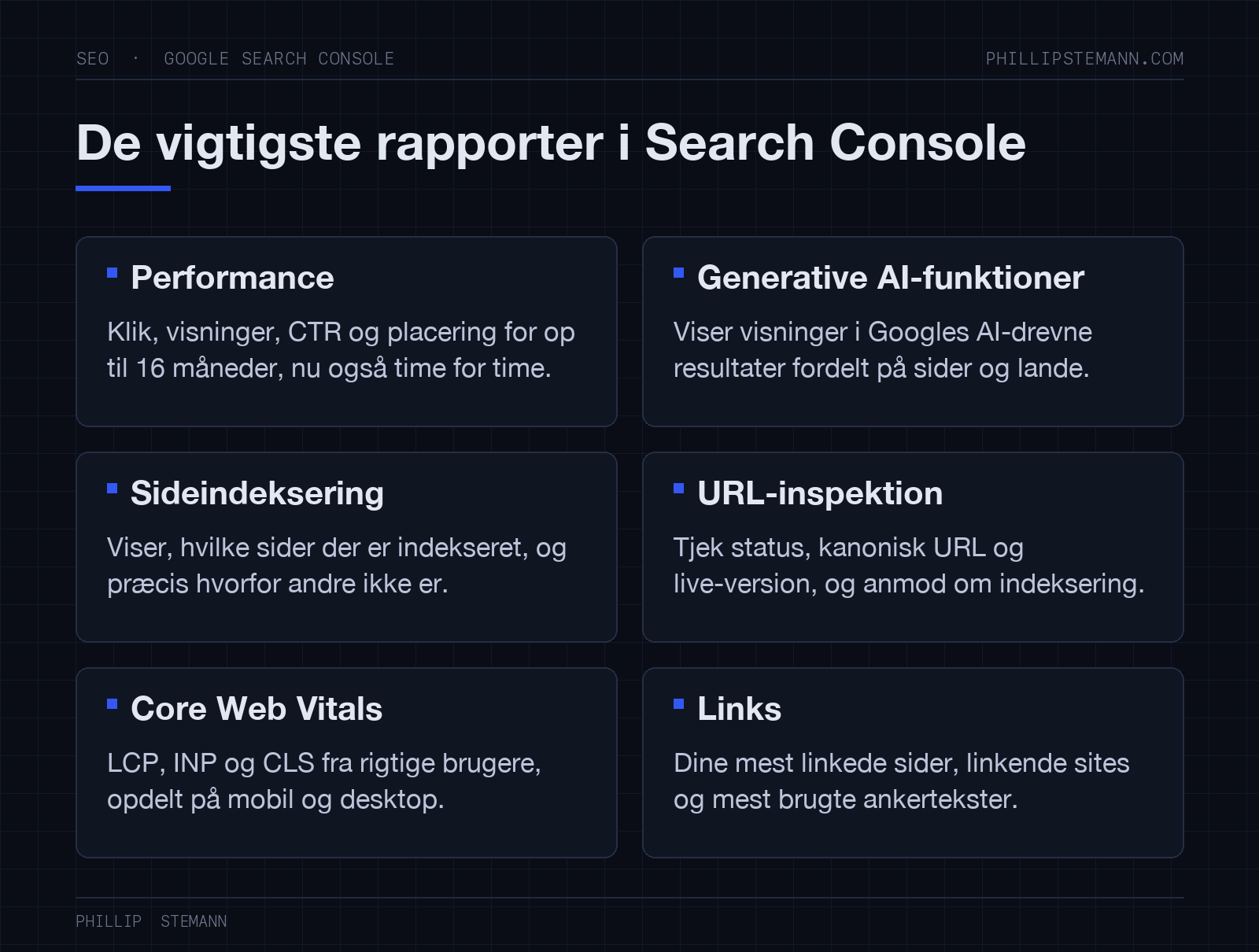
Performance-rapporten er dér, du kommer til at bruge mest tid. Den viser fire målinger for dit site i Google-søgningen:
- Total clicks (klik i alt): hvor mange gange nogen har klikket sig videre til dit site
- Total impressions (visninger i alt): hvor mange gange dit site er blevet vist i søgeresultaterne
- Average CTR (gennemsnitlig CTR): den andel af visningerne, der blev til et klik
- Average position (gennemsnitlig placering): dit sites gennemsnitlige placering i søgeresultaterne
Du kan opdele dataene efter søgninger, sider, lande, enheder, søgevisning og dage og se op til 16 måneders historik. Der er også en 24 hours-visning med data time for time. Den er god til at tjekke, hvordan en ny eller opdateret side klarer sig lige efter udgivelsen.
Rapporten for generative AI-funktioner
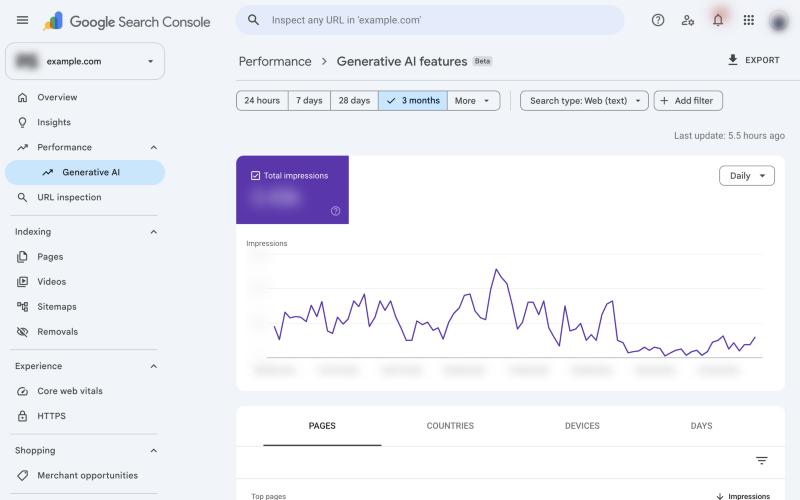
Search Console har nu en separat rapport (i øjeblikket i beta) for, hvordan dit site klarer sig i Googles generative AI-funktioner. Du finder den under Performance, og den viser visninger fordelt på sider, lande, enheder og dage.
Det er den bedste måde at se, hvilke af dine sider der bliver vist i AI-drevne resultater, og hvordan det udvikler sig over tid.
URL-inspektion
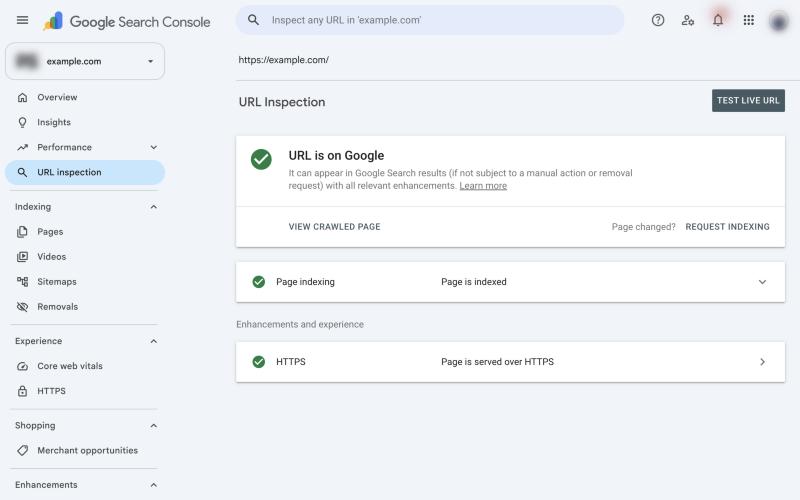
Indsæt en vilkårlig URL fra dit site i søgefeltet øverst for at se, om den er på Google, hvornår den sidst blev crawlet, hvilken kanonisk URL Google har valgt, og om der er fundet forbedringer.
Klik på Test live URL for at tjekke den aktuelle version af siden, og på Request indexing, når du har udgivet eller opdateret en side markant. Men brug det med måde. Der er en daglig grænse, og det er ingen garanti for indeksering.
Rapporten for sideindeksering
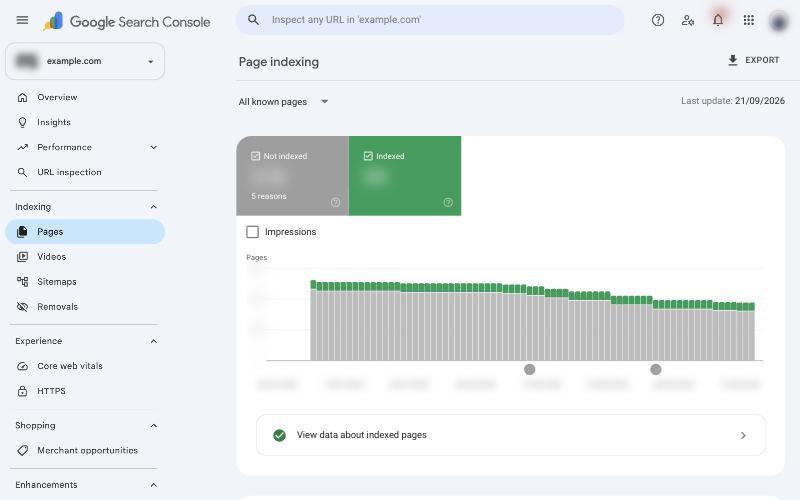
Rapporten for sideindeksering (under Indexing > Pages) viser, hvor mange af dine sider der er indekseret, og hvor mange der ikke er. Scroll ned for at se præcis, hvorfor sider ikke er indekseret:
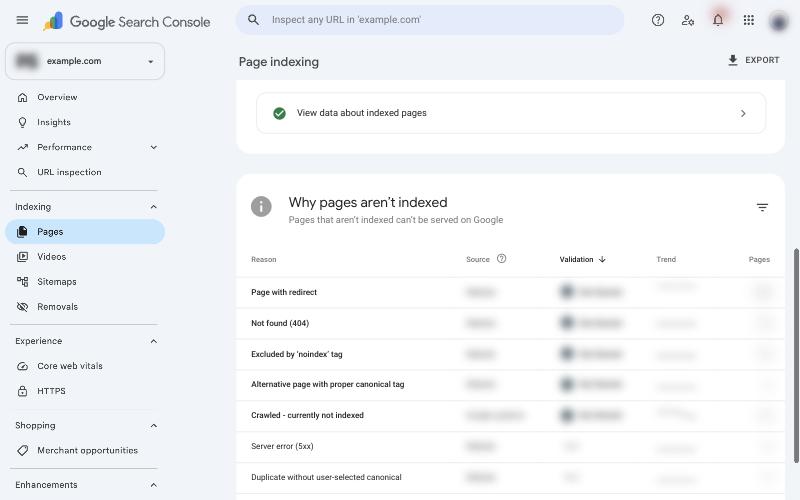
Ikke alle årsager er et problem. Redirects, sider med et noindex-tag og alternative sider med et korrekt canonical-tag er som regel tilsigtede. Fokusér på årsager som Not found (404), Server error (5xx) og Crawled – currently not indexed for sider, der burde ranke.
Core Web Vitals-rapporten
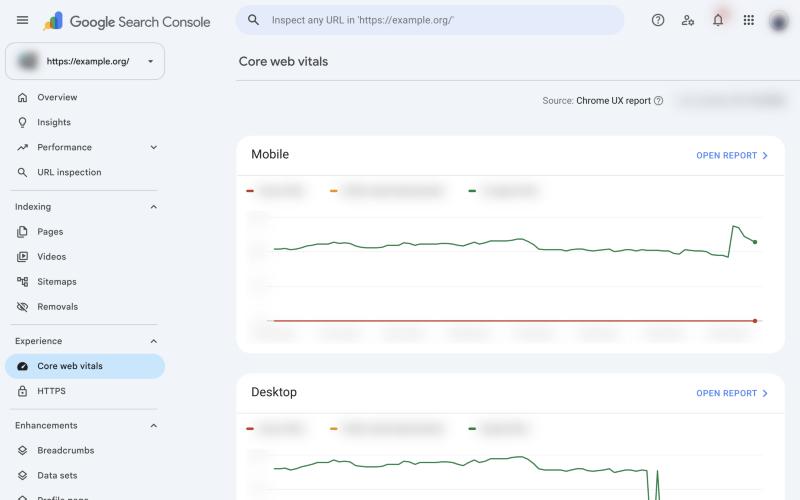
Core Web Vitals-rapporten inddeler dine URL’er i god, skal forbedres og dårlig for mobil og desktop. Den bruger data fra rigtige brugere fra Chrome UX Report og måler tre målinger: Largest Contentful Paint (LCP), Interaction to Next Paint (INP) og Cumulative Layout Shift (CLS). INP erstattede First Input Delay (FID) i marts 2024.
Har dit site ikke nok trafik, ser du i stedet en besked om, at der ikke er nok brugsdata. I så fald kan du teste dine sider med PageSpeed Insights eller Lighthouse.
HTTPS-rapporten
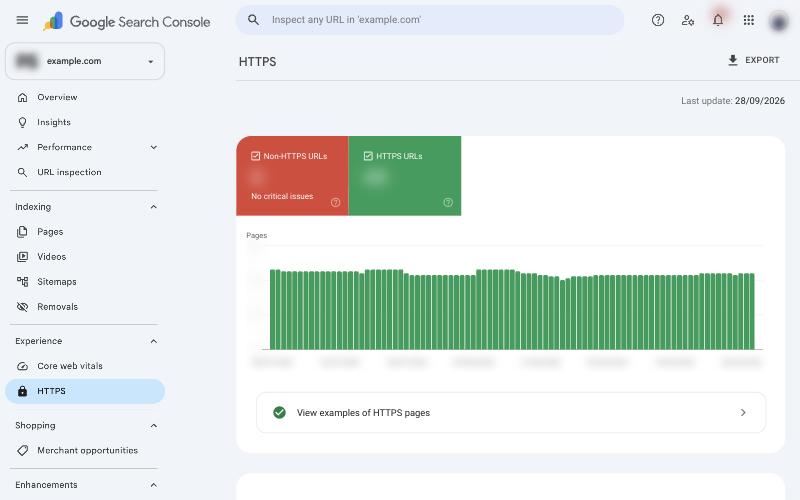
HTTPS-rapporten viser, hvor mange af dine indekserede sider der serveres over HTTPS, og markerer dem, der ikke gør. Ideelt set skal alle URL’er være grønne.
Bemærk: Google har udfaset rapporten Mobile Usability, Mobile-Friendly Test og rapporten Page Experience. Mobilvenlighed og sidehastighed tjekker du nu bedst med Lighthouse og PageSpeed Insights.
Forbedringer
Under Enhancements finder du en rapport for hver type struktureret data, Google finder på dit site, fx breadcrumbs, videoer, produkter eller profilsider. Hver rapport viser gyldige elementer og de fejl, der forhindrer dig i at få rich results.
Husk, at rich results for FAQ nu kun vises for velkendte offentlige myndigheder og sundhedswebsites, og at rich results for HowTo er fjernet. Forvent derfor ikke, at de dukker op på et almindeligt site.
Sikkerhed og manuelle handlinger
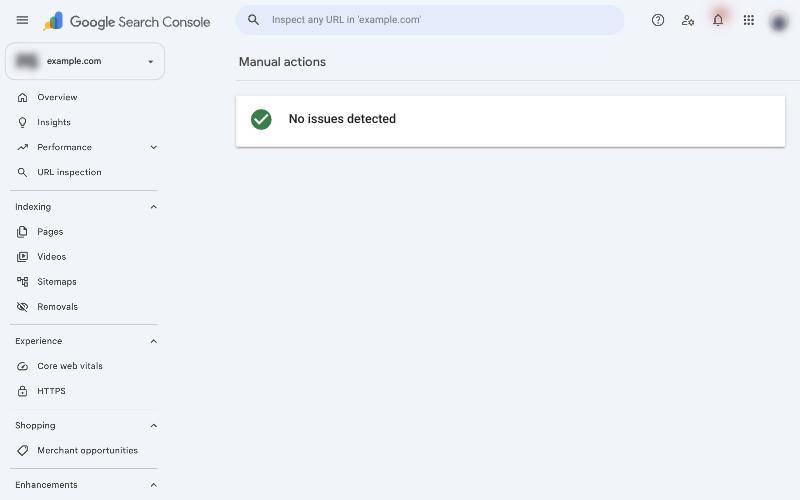
Rapporten Manual actions fortæller dig, om en medarbejder hos Google manuelt har straffet dit site for at bryde Googles spampolitikker, og rapporten Security issues advarer dig om hacket indhold eller malware. I begge tilfælde er det “No issues detected”, du gerne vil se.
Links-rapporten
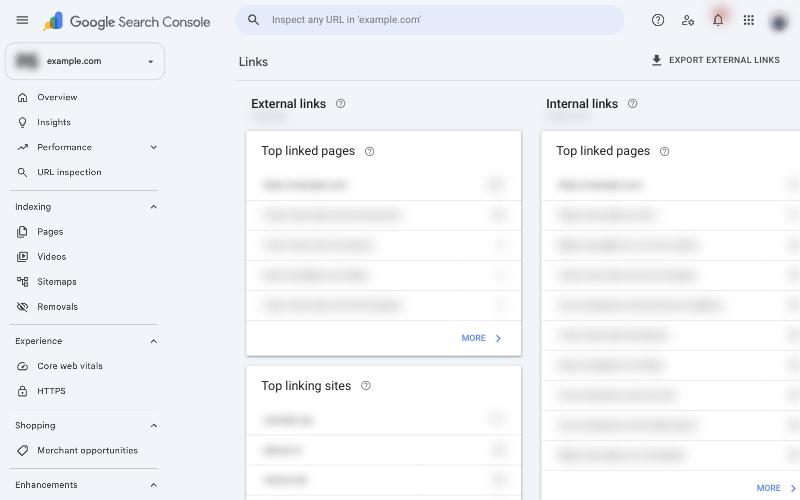
Links-rapporten viser dine mest linkede sider fra eksterne sites, de sites der linker mest til dig, og dine mest brugte ankertekster samt dine mest internt linkede sider. Det er ikke en komplet liste over backlinks, men det er Googles egne data og en god måde at finde dine stærkeste sider på.
Crawlstatistik og robots.txt (indstillinger)
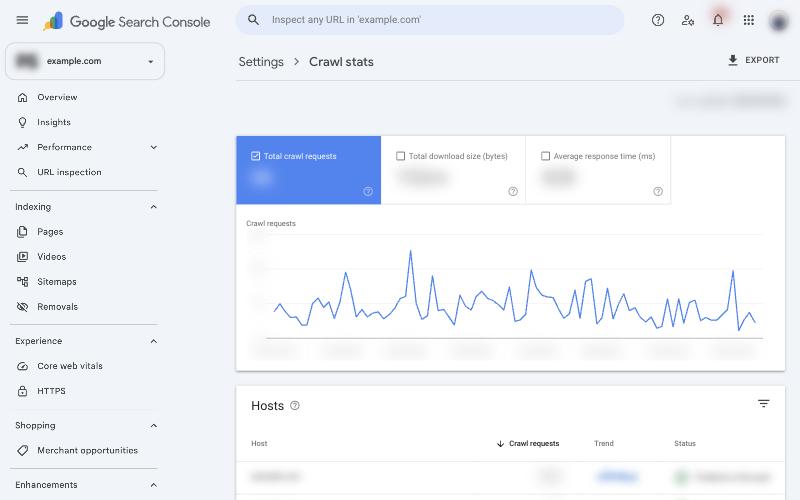
To af de mest nyttige rapporter gemmer sig under Settings. Crawl stats viser, hvor ofte Googlebot crawler dit site, hvor hurtigt din server svarer, og eventuelle crawlfejl fordelt på svarkode.
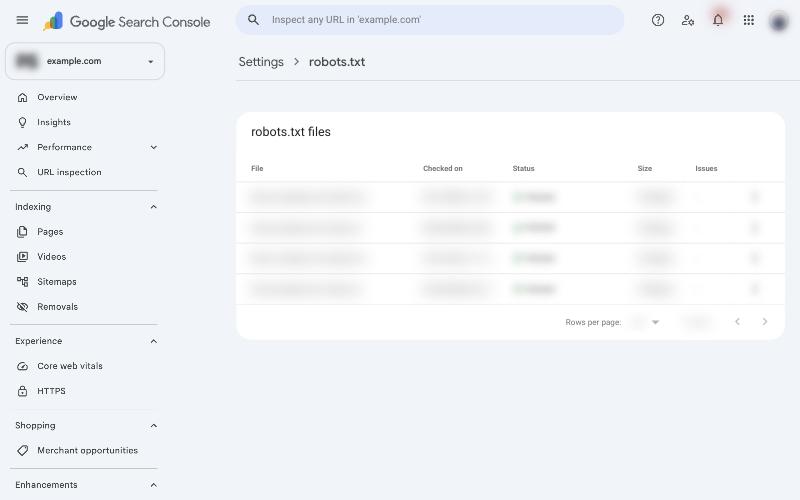
Rapporten robots.txt viser de robots.txt-filer, Google har fundet for dit site, hvornår de sidst blev tjekket, og om der var problemer. Den erstattede det gamle robots.txt Tester-værktøj.
20 tips til Google Search Console, der øger din trafik
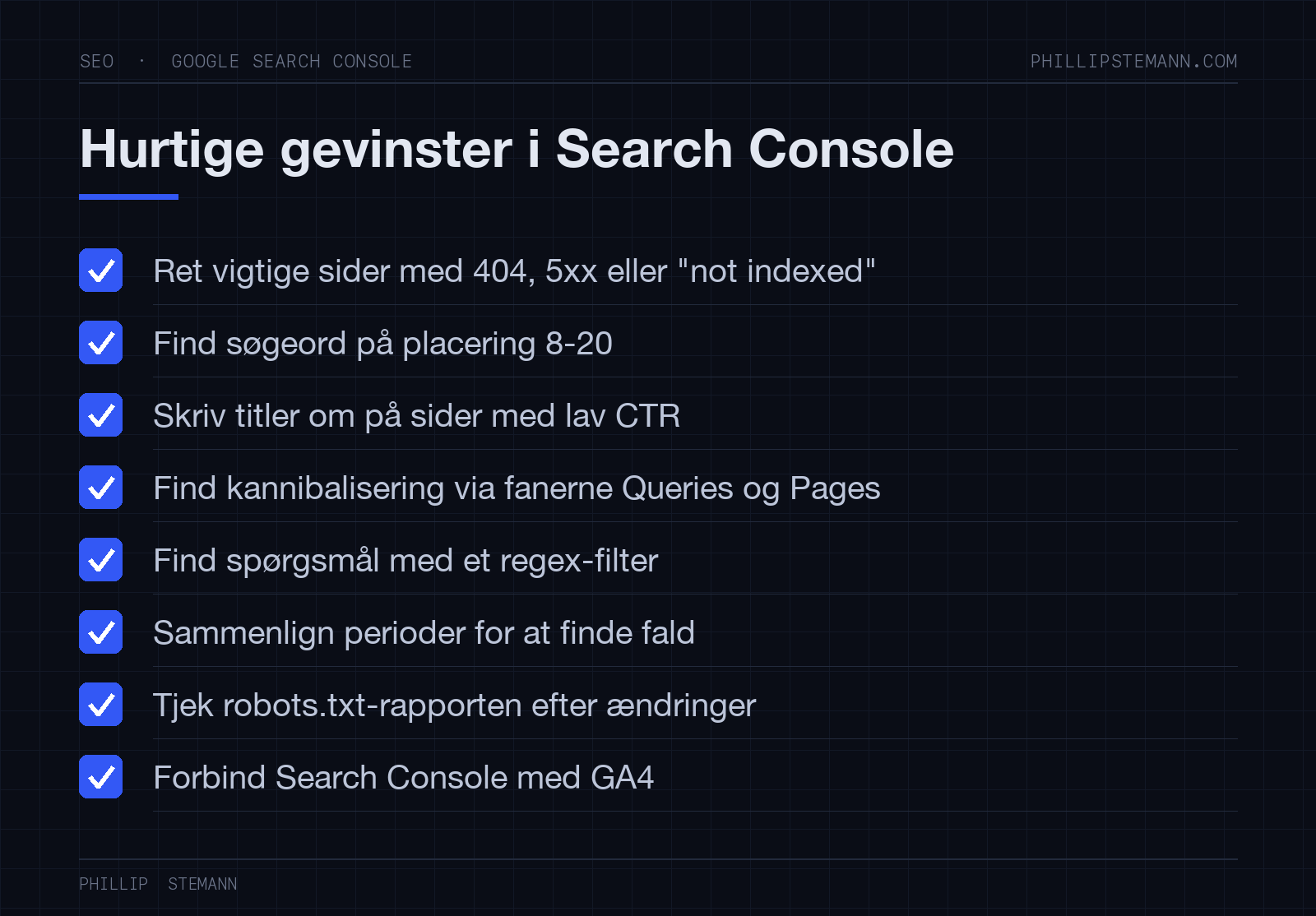
1. Ret sider, der burde være indekseret
Gå til Indexing > Pages, og gennemgå årsagerne til, at sider ikke er indekseret. Står en vigtig side under Not found (404), Server error (5xx) eller Crawled – currently not indexed, så ret problemet, forbedr indholdet om nødvendigt, og klik derefter på Validate fix.
Er du i tvivl om, hvorvidt Google overhovedet kan crawle dit site? Her er enkle måder at tjekke, om dit website kan crawles.
2. Find søgeord i striking distance
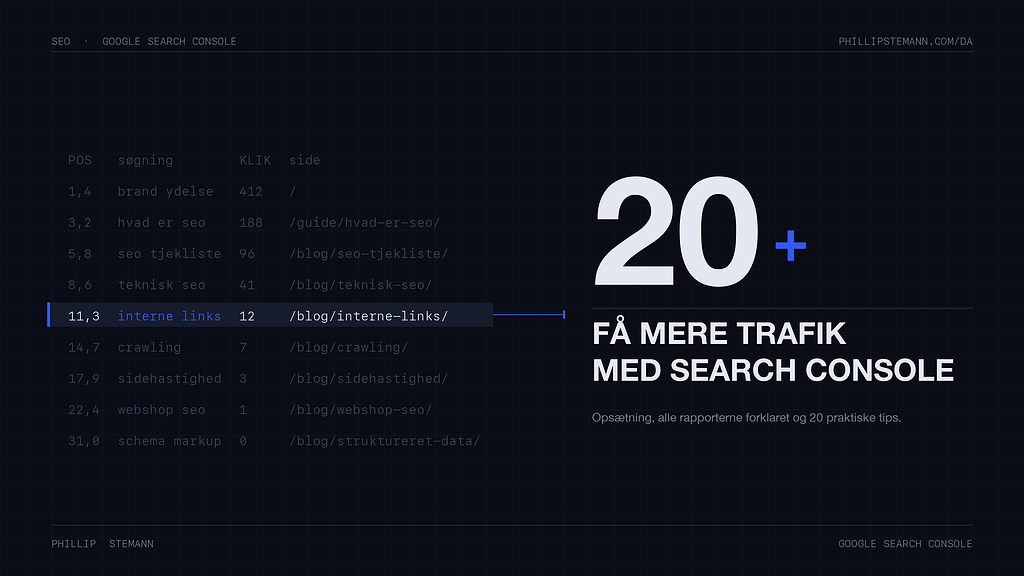
Slå Average position til i Performance-rapporten, åbn fanen med søgninger (Queries), og sortér efter placering. Søgninger, hvor du ligger omkring nummer 8 til 20, er dine hurtigste gevinster, for en lille forbedring kan skubbe dem op på side ét. Jeg har skrevet en komplet guide til søgeord i striking distance.
3. Brug dine søgninger til søgeordsanalyse
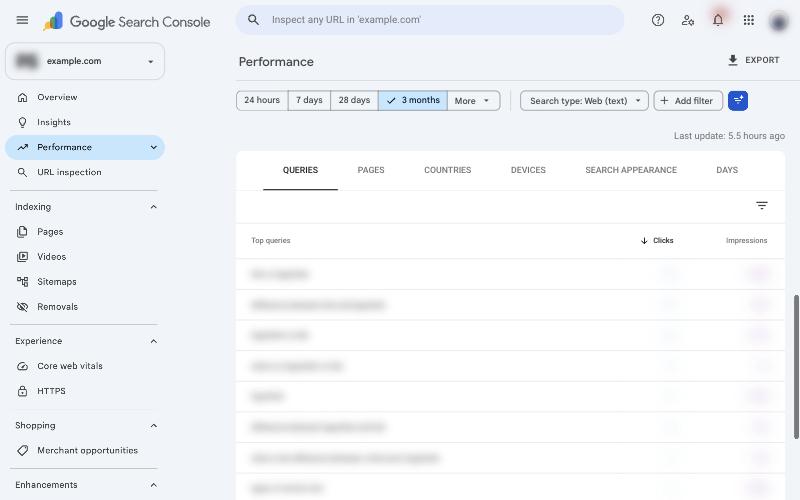
Fanen Queries viser de præcise søgninger, folk bruger til at finde dig. Kig efter søgninger med mange visninger, som den side, der ranker, ikke dækker ordentligt. De er perfekte til et nyt afsnit, en FAQ eller endda en separat artikel.
4. Forbedr sider med lav CTR
Find sider med mange visninger, men en lav CTR i forhold til deres placering. Ofte er title tag eller meta description bare ikke fængende nok. Skriv dem om, og tjek resultatet et par uger senere. Her kan du se, hvordan du skriver SEO-overskrifter, der får klik.
5. Opdag søgeordskannibalisering
Klik på en søgning i fanen Queries, og skift til fanen Pages. Får flere af dine sider visninger på den samme søgning, konkurrerer de måske mod hinanden. Overvej at lægge dem sammen eller gøre deres fokus tydeligere.
6. Brug regex til at finde spørgsmål
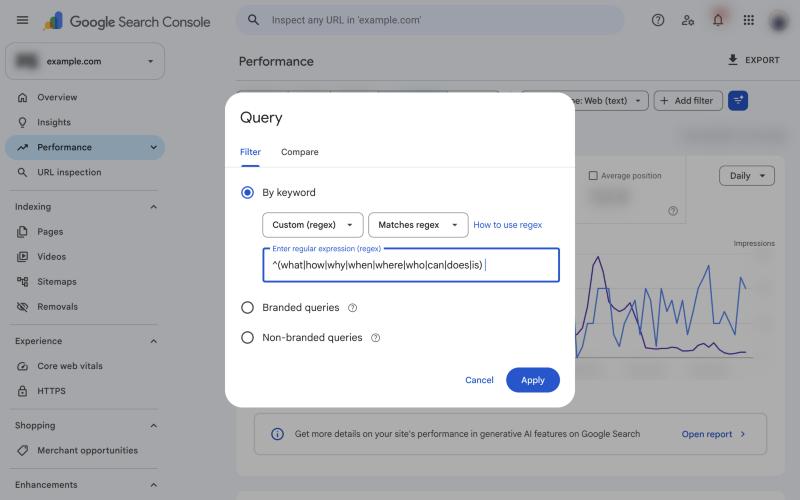
Klik på Add filter > Query, vælg Custom (regex), og indtast fx ^(hvad|hvordan|hvorfor|hvornår|hvor|hvem|kan|er) . Har du et engelsksproget site, bruger du de engelske ord: ^(what|how|why|when|where|who|can|does|is) . Nu ser du kun de spørgsmål, folk stiller, og de er gode idéer til indhold og FAQ-afsnit.
7. Adskil brandet og ikke-brandet trafik
Med søgefilteret kan du også vise kun branded eller non-branded søgninger. Den ikke-brandede trafik viser, hvor godt dit indhold tiltrækker nye besøgende, der ikke allerede kender dig, og det er som regel dét, SEO i virkeligheden handler om.
8. Sammenlign perioder for at finde årsagen til fald
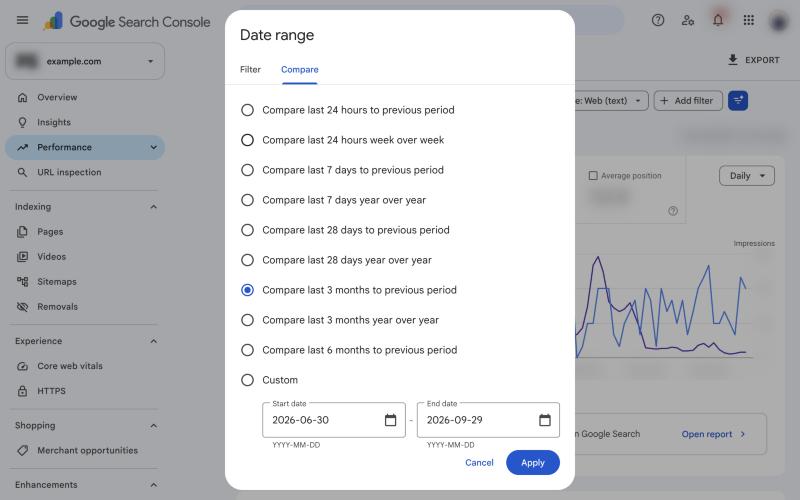
Klik på datofilteret, og åbn fanen Compare for at sammenligne perioder, fx de seneste 3 måneder med samme periode sidste år. Sortér derefter efter forskellen i klik for at finde præcis de sider og søgninger, der mistede trafik efter en opdatering.
9. Sammenlign mobil og desktop
Fanen Devices viser, hvordan du klarer dig på mobil, desktop og tablet. Er din CTR eller placering på mobil meget lavere end på desktop, så tjek, hvordan dine sider ser ud og indlæses på mobil.
10. Tjek dine resultater fordelt på lande
Fanen Countries viser, hvor din trafik kommer fra. Henvender du dig til flere lande eller sprog, så brug hreflang-tags til at vise Google den rigtige version. Bemærk, at den gamle rapport International Targeting er udfaset, så hreflang og en klar sitestruktur er nu vejen frem.
11. Følg med i, hvordan du klarer dig i AI-funktioner
Hold øje med rapporten for generative AI-funktioner for at se, hvilke sider der vises i AI-drevne resultater. Sider med mange AI-visninger er værd at holde korrekte og opdaterede, for det er i stigende grad sådan, folk opdager dit brand.
12. Inspicér nye og opdaterede sider
Når du har udgivet eller opdateret en vigtig side, så kør den gennem URL-inspektionsværktøjet, test den live URL, og anmod om indeksering. Det er også den hurtigste måde at se, hvilken kanonisk URL Google har valgt.
13. Overvåg dine Core Web Vitals
Tjek Core Web Vitals-rapporten jævnligt, især efter designændringer eller nye plugins. Rykker en gruppe URL’er over i “poor” (dårlig), så åbn den for at se, hvilken måling der fejlede, og hvilke sider der er ramt.
14. Tjek for manuelle handlinger og sikkerhedsproblemer
Falder din trafik pludselig, så tjek rapporterne Manual actions og Security issues først. Problemer her er sjældne, men hvis der er et, forklarer rapporterne, hvad der er galt, og hvordan du anmoder om en ny gennemgang, når det er rettet.
15. Find muligheder for intern linkbuilding
Sammenlign dine mest eksternt linkede sider med dine mest internt linkede sider i Links-rapporten. Sider med stærke backlinks er gode steder at tilføje interne links til de sider, du gerne vil løfte. Læs mere om at kortlægge dine interne links.
16. Hold øje med din crawlstatistik
Under Settings > Crawl stats skal du kigge efter spidser i serverfejl eller en stigende gennemsnitlig svartid. Begge dele kan gøre Google langsommere til at finde og opdatere dine sider.
17. Tjek robots.txt efter ændringer
Hver gang du ændrer din robots.txt-fil, så åbn robots.txt-rapporten og tjek, at Google har hentet den nye version uden fejl. Én forkert linje kan blokere vigtige dele af dit site.
18. Brug 24-timers-visningen efter udgivelse
Valget 24 hours i Performance-rapporten viser data time for time, som kun er få timer gamle. Den er perfekt til at tjekke, om en ny artikel eller en stor opdatering begynder at få visninger med det samme.
19. Forbind Search Console med Google Analytics 4
Forbind Search Console med GA4 for at se dine søgninger side om side med data om engagement og konverteringer. Det er også den bedste løsning på problemet med “not provided” i Google Analytics.
20. Automatisér din SEO-rapportering
I stedet for at eksportere data i hånden kan du forbinde Search Console med Looker Studio og få automatiske dashboards. Eller du kan sætte bulk-eksport af data til BigQuery op, hvis du har brug for alle dine data ud over de 1.000 rækker, som brugerfladen viser.
Opsummering: sådan bruger du Google Search Console til SEO
Google Search Console er et af de stærkeste gratis SEO-værktøjer, der findes, simpelthen fordi dataene kommer direkte fra Google. Sæt det ordentligt op, tjek Performance-rapporten og rapporten for sideindeksering jævnligt, og brug tipsene ovenfor til at finde dine hurtigste gevinster.
Bruger du WordPress, gennemgår min guide til WordPress SEO, hvordan du retter mange af de problemer, Search Console finder.
Ofte stillede spørgsmål
Hvad er forskellen på Google Analytics og Google Search Console?
Search Console viser, hvordan dit site klarer sig i Google-søgningen, før folk besøger det, fx søgninger, visninger, klik og indeksering. Google Analytics viser, hvad de besøgende gør, når de er på dit site. Forbind de to, så du ser begge dele ét sted.
Er Google Search Console gratis?
Ja. Google Search Console er helt gratis. Du skal bare have en Google-konto og et website, du kan bekræfte, at du ejer.
Hvor længe gemmer Google Search Console data?
Performance-rapporten gemmer op til 16 måneders data. Har du brug for længere historik, så eksportér dine data jævnligt, eller sæt bulk-eksport til BigQuery op.
Hvordan tilføjer jeg mit website til Google Search Console?
Klik på Add property, vælg Domain eller URL prefix, indtast dit site, og bekræft ejerskabet, fx med en TXT-post i DNS eller et HTML-tag. Indsend derefter dit XML-sitemap under Indexing > Sitemaps.
Hvorfor er min side ikke indekseret i Google Search Console?
Åbn rapporten for sideindeksering, eller inspicér URL’en for at se den præcise årsag. Typiske årsager er et noindex-tag, en redirect, et canonical-tag der peger et andet sted hen, en 404- eller serverfejl, eller at Google endnu ikke har valgt at indeksere siden.
Modtag brugbare SEO-, GEO- og WordPress-tips direkte i din indbakke
Få et ugentligt tip om SEO, GEO og WordPress, som du kan bruge med det samme.